


一、 准备工作
为了保证软件能够顺利运行,在使用前请确认以下三点:
- 文件格式:本软件目前仅支持处理 Excel 文件(
.xlsx格式)。 - 数据摆放位置: 软件默认只会读取和校验 Excel 表格的第一列(A列)。从系统中下载的数据可以直接选择使用,无需打开并添加空行。如果已经添加空行并且审核一部分数据,那么请在处理前,泄露信息列的内容复制到表格的A列,并且如果有其他自己添加的多余数据,建议粘贴到文件的最后列。
- 文件环境:请确保下载解压后的文件夹内,软件图标与
bin_codes.db(银行卡数据库)等文件在同一个文件夹下,不要单把软件图标拉到桌面运行。如果需要将软件移动到其他位置,请移动整个软件文件夹。
二、 使用步骤
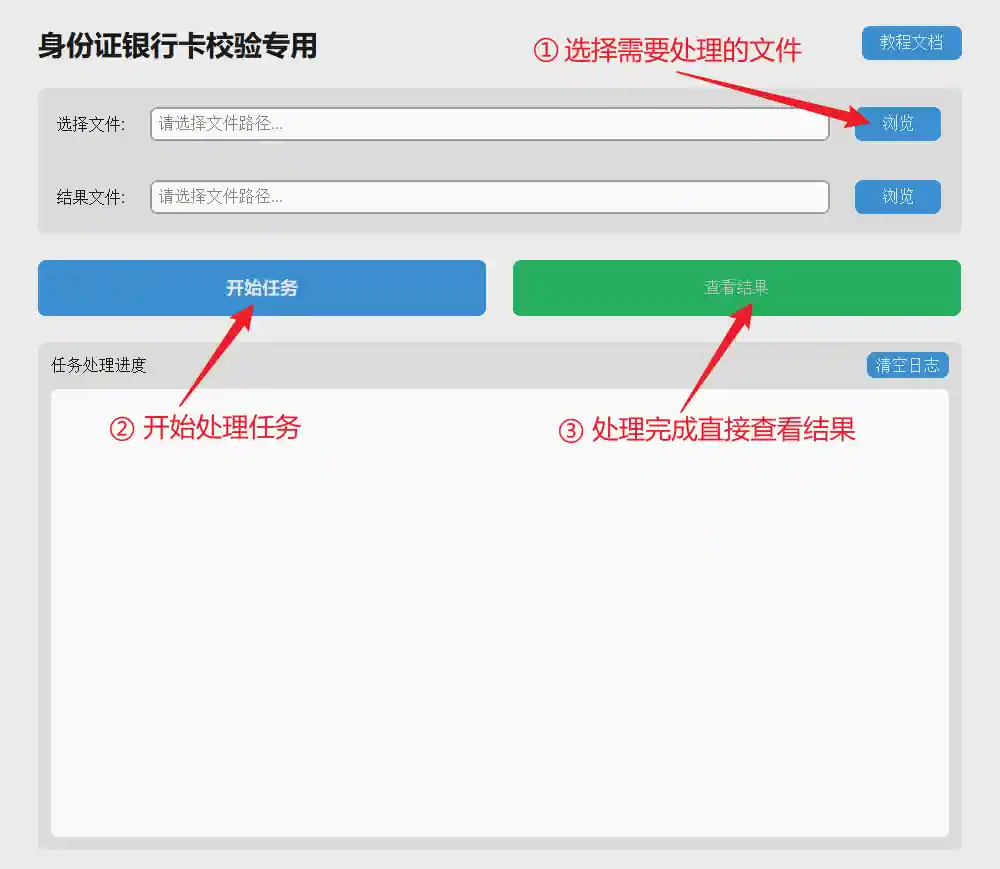
软件的操作界面非常清爽直观,最慢只需二十分钟即可完成五十万数据的校验(如果电脑性能较差,建议运行软件时临时关闭其他软件)。
第一步:选择待处理文件
点击“选择文件”右侧的 【浏览】 按钮,在弹出的窗口中找到你准备好的 Excel 表格选中。
选中文件后,软件会自动在相同目录下为你生成一个带有
-Result后缀的“结果文件”路径,无需你再手动选择保存位置,任务。如有需要,结果文件名和路径也可以随意更改。
第二步:启动校验任务
点击下方的 【开始任务】 按钮。
- 你可以通过底部的“任务处理进度”框,实时看到当前的处理进度,但是程序运行慢是因为读取和写入几十万数据会非常缓慢,实际上程序处理五十万数据一分钟都不到,所以进度只能提供参考并且方便判断程序是否异常。
第三步:等待任务完成
当数据全部处理完毕后,系统会弹出 【所有数据已校验完毕!】 的提示框,点击确定即可。
第四步:一键查看结果
数据处理完毕时,原本灰色的 【查看结果】 按钮会被激活。点击它,系统会自动为你打开生成好的结果 Excel 表格,处理后的文件默认存放在待处理文件的同名文件夹,也可以手动找到打开文件。
三、 处理结果分析
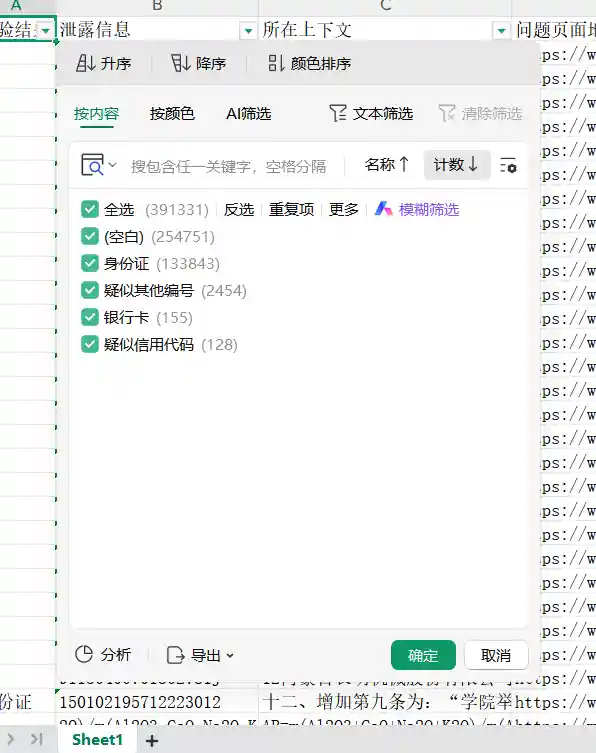
打开生成的 Excel 结果表后,你会发现第一列(A列)多出了一个名为“校验结果”的标签。软件会对你的数据给出以下四种判定,它们背后的筛选原理其实非常科学:
1. 身份证
- 判定结果:说明该号码是一个真实合法、符合国家标准的身份证号。
- 背后的原理:软件不是只看长度是不是18位,它有一套严格的“数学公式”。它会提取前6位校验行政区划、中间8位校验出生日期是否合法(比如自动识别出2月29日是否为闰年、年份是否超出正常人类寿命),最后通过前17位数字进行复杂的数学加权求和,计算出第18位校验码。只有完全符合公式的,才会被判定为“身份证”。
- 特殊兼容:如果输入的是17位,软件会尝试在末尾补“X”去匹配公式,非常智能。
2. 疑似其他编号
- 判定结果:数据虽然符合身份证的数学公式,但大概率不是普通身份证。
- 背后的原理:软件在通过身份证校验后,会额外多看一眼出生年份。如果发现该号码的出生日期在 2015 年以后,在特定业务场景下(如某些仅限成年人的业务、或者特定历史遗留数据核对),它会贴心地将其标注为“疑似其他编号”,方便你进行人工二次确认。
3. 银行卡
- 判定结果:该卡号符合国际银行卡标准,且真实存在。
- 背后的原理:
- 第一步:国际标准算法校验(Luhn校验)。银行卡号的最后一位也是校验码,它是通过一种叫“模10”的奇偶位倍增算法算出来的,用来防止输错数字。
- 第二步:权威发卡行数据库比对。通过第一步后,软件会提取卡号的前6位(即 BIN 码),与自带的微型国家标准银行卡发卡行数据库进行实时比对。只有既通过了数学公式,又在银行卡库里找到了对应发卡行的卡号,才会判定为“银行卡”。
4. 疑似信用代码
- 判定结果:该号码大概率是企业的统一社会信用代码(营业执照号),而不是个人银行卡。
- 背后的原理:企业的统一社会信用代码通常也是16-18位纯数字或字母组合,有时候它的前几位数字恰好能通过银行卡的数学公式。为了防止混淆,软件增加了一道过滤网:如果发现这个通过了公式的卡号是以
91、92、93开头的,就会警示为“疑似信用代码”(因为我国企业法人等机构代码大都以91、92等开头)。
5. 空白(无显示)
- 判定结果:既不是身份证,也不是银行卡,这种数据可以看一眼没问题直接误报(属于格式完全不对的杂乱数据、空行、或纯文本)。
四、 常见问题
Q:为什么显示内存不足?
A:这个内存通常不是指电脑存放文件占用的存储空间,而是运行内存,最好的解决方式是临时关闭其他不相关的软件。
Q:为什么点击“开始任务”后软件好像“卡死”了?
A:别慌!这是软件在大批量处理数据,属于正常现象。本软件已经采用了“多线程”技术,界面下方的进度条和日志仍在刷新,就说明它正在全力以赴地工作,请耐心等待弹窗提示即可。
Q:如果我想重新做一次,怎么清理之前的记录?
A:点击界面上的 【清空日志】 按钮,不仅能让软件界面恢复整洁,它还会自动帮你把软件根目录下生成的 .log 本地日志文件一并清空,不占用磁盘空间。
